반응형


안녕하세요


맥북에서 Magic Mouse나 일반 블루투스 마우스를 사용할 때,
윈도우처럼 마우스 오른쪽 버튼(우클릭) 기능을 활성화할 수 있습니다.


📌 설정 방법


1️⃣ 시스템 설정 열기

애플 메뉴() → 시스템 설정 → 마우스 선택


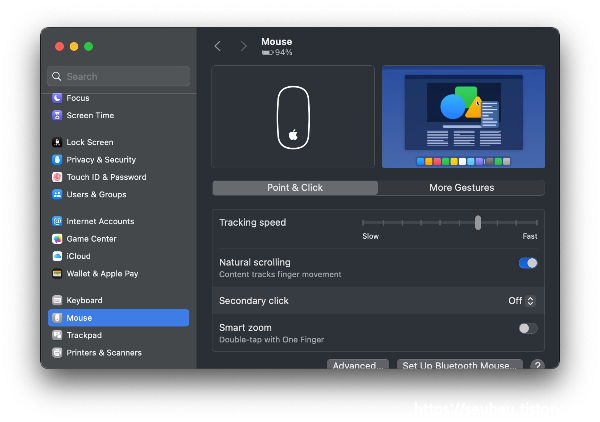
2️⃣ 기본 마우스 설정 화면

Point & Click 탭에서 우클릭(Secondary Click)이 기본적으로 꺼져 있음 (Off)

이 상태에서는 마우스 우측을 눌러도 ‘우클릭’이 되지 않음


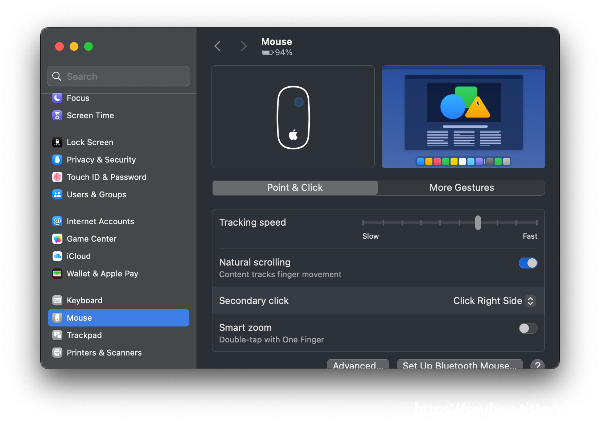
3️⃣ 우클릭 활성화

Secondary Click 항목을 눌러 “Click Right Side” 선택

이제 마우스 오른쪽을 클릭하면 우클릭 기능 활성화


✅ 추가 팁

Magic Mouse의 경우, 손가락 하나로 마우스 오른쪽 상단을 누르면 바로 우클릭으로 인식됩니다.

사용 중 불편하면 “왼쪽 클릭” 설정으로도 변경 가능 (왼손잡이용 설정)


반응형
반응형


안녕하세요.


Finder(파인더)는 맥북에서 파일과 폴더를 탐색하는 기본 앱입니다. Finder 환경을 내 입맛에 맞게 설정하면 작업 효율이 높아집니다. 아래에서 Finder 설정법을 탭별로 정리했습니다!


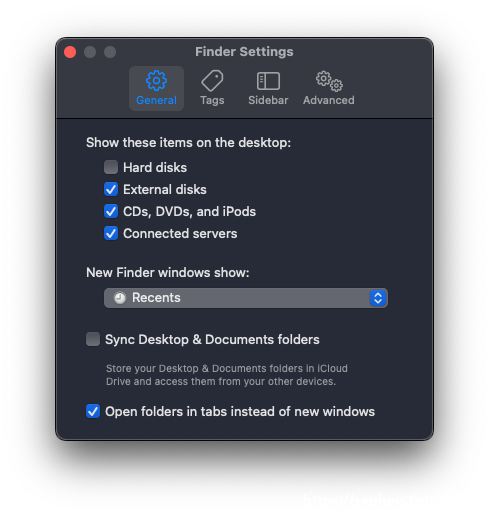
1️⃣ General (일반)

데스크탑에 표시할 항목 선택

- 하드 디스크

- [✔] 외장 디스크

- [✔] CD, DVD, iPod

- [✔] 연결된 서버


새 파인더 창 열기 시 표시할 위치 선택

- 기본값: Recents (최근 사용한 항목)

- 드롭다운에서 다른 폴더로 변경 가능


탭으로 폴더 열기

- [✔] 새 창 대신 탭으로 폴더 열기


2️⃣ Sidebar (사이드바)

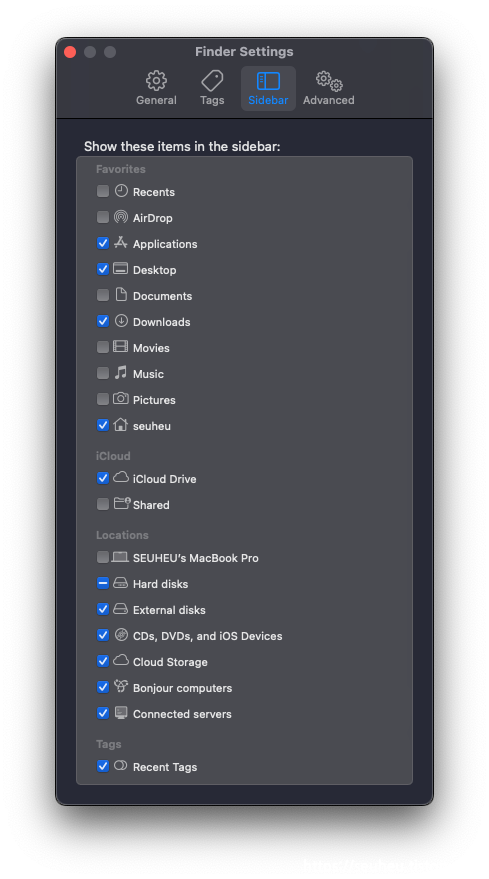
사이드바에서 표시할 항목 선택 가능

Favorites (즐겨찾기)

- [✔] Applications

- [✔] Desktop

- [✔] seuheu (사용자 폴더)


iCloud

- [✔] iCloud Drive


Locations (위치)

- [✔] 외장 디스크, CD/DVD, 연결된 서버 등


필요 없는 항목은 체크 해제하여 사이드바를 깔끔하게 정리할 수 있습니다.


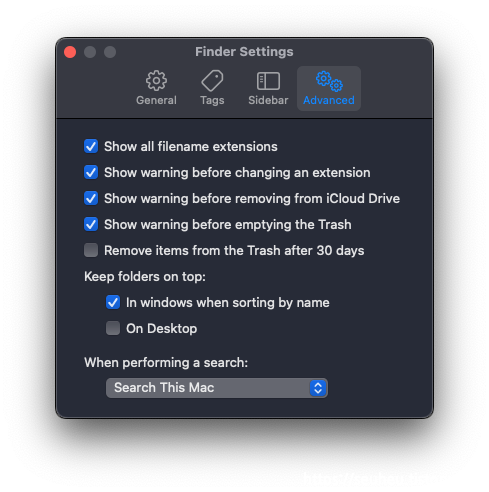
3️⃣ Advanced (고급)

파일 확장자 표시

- [✔] 모든 파일 확장자 보기


확인창 표시 설정

- [✔] 확장자 변경 시 경고

- [✔] iCloud Drive에서 삭제 시 경고

- [✔] 휴지통 비우기 전 경고


휴지통 자동 비우기

- 30일 후 휴지통에서 자동 제거 (해제됨)


폴더 상단 고정

- [✔] 이름순 정렬 시 폴더를 목록 상단에 고정 (Finder 내에서)


기본 검색 위치

- ‘이 Mac 검색’으로 설정됨 (필요에 따라 변경 가능)


✨ TIP

이렇게 설정하면 Finder를 더 직관적이고 효율적으로 사용할 수 있습니다!
필요에 따라 사이드바를 더 미니멀하게 만들거나 확장자 확인 기능을 추가하는 것도 추천드려요.


반응형
반응형


안녕하세요!


맥북을 사용하면서 마우스를 화면 모서리로 이동하면 특정 동작이 실행되는 핫 코너(Hot Corners) 기능이 있다는 것 알고 계셨나요?
이번 글에서는 핫 코너 설정 방법을 알려드릴게요!


📌 핫 코너 설정 방법


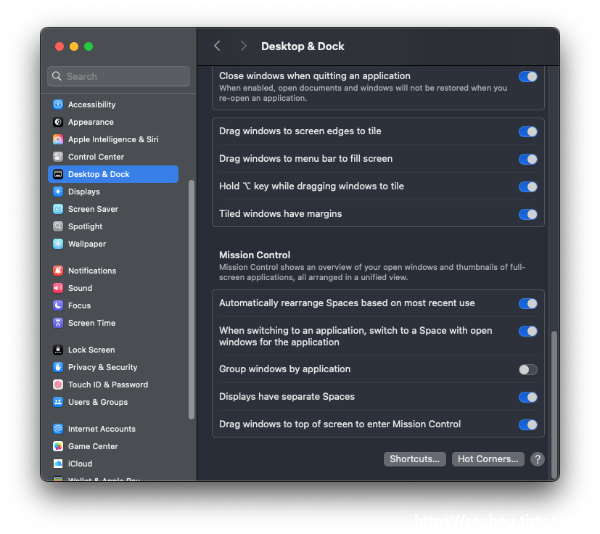
1️⃣ 시스템 설정 → 데스크탑 및 Dock 이동

Apple 메뉴() → 시스템 설정 실행

왼쪽에서 "데스크탑 및 Dock" 을 선택

우측 하단에 있는 "핫 코너..." 버튼 클릭


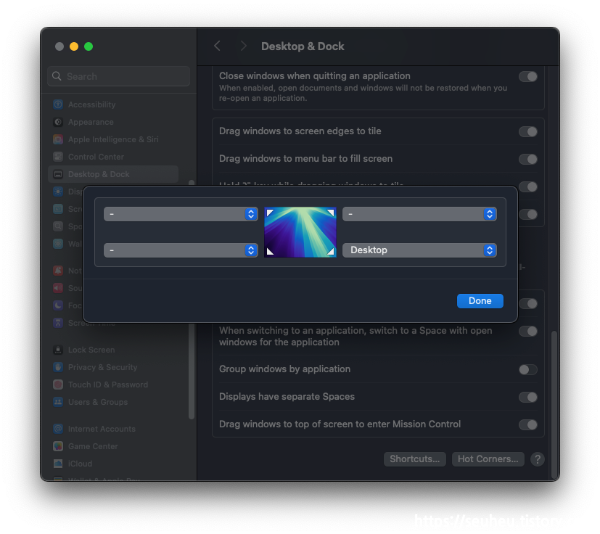
2️⃣ 원하는 모서리에 동작 지정


✅ 사용 팁

핫 코너를 설정하면 마우스를 화면 모서리로 이동했을 때 원하는 기능이 즉시 실행됨!

불필요하게 실행되는 걸 방지하고 싶다면, 핫 코너를 선택하지 않은 상태로 둘 수도 있음.


반응형
반응형


안녕하세요!


맥북을 사용하면서 우측 상단 메뉴 바에 표시되는 아이콘을 직접 설정할 수 있습니다.
이번 글에서는 애플에서 기본으로 제공하는 아이콘을 메뉴 바에 추가하는 방법을 소개해 드리겠습니다.


📌 메뉴 바 아이콘 추가하는 방법


1️⃣ 시스템 설정 실행 & 제어 센터 이동

Apple 메뉴() → 시스템 설정 실행

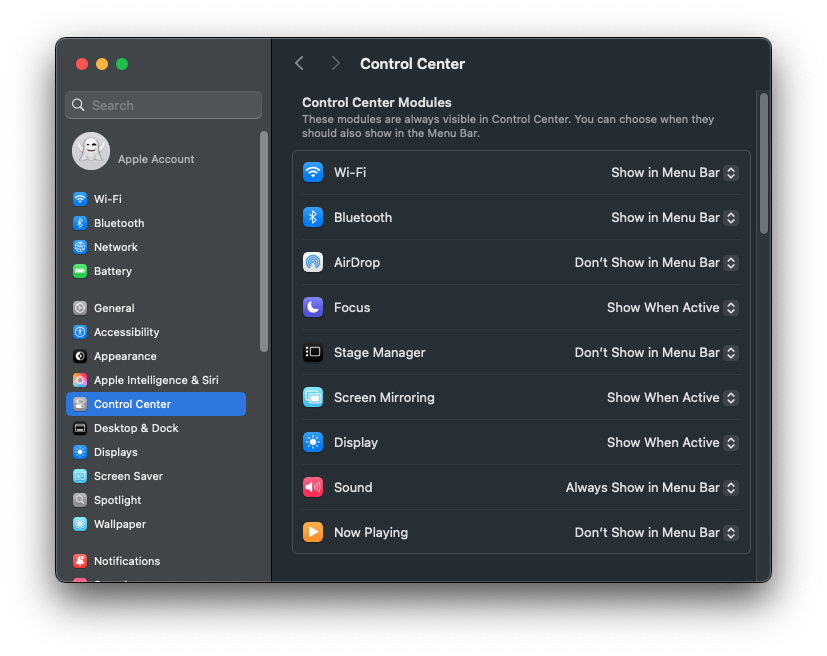
왼쪽 메뉴에서 "제어 센터(Control Center)"를 선택


2️⃣ 메뉴 바에 추가할 항목 선택

메뉴 바에 표시하고 싶은 기능을 선택

"메뉴 막대에서 항상 보기(Always show in menu Bar)" 옵션을 활성화


 추가 가능한 항목 예시

Wi-Fi

블루투스

사운드

화면 미러링

방해 금지 모드 등


설정 후 사운드 아이콘이 메뉴 바에 추가된 것을 확인 가능


📝 마무리


✔️ 메뉴 바에서 자주 사용하는 기능을 바로 확인 가능!
✔️ Wi-Fi, 블루투스, 배터리, 사운드 등 원하는 기능을 직접 추가 가능!
✔️ 맥북을 더 효율적으로 활용할 수 있도록 맞춤 설정 가능!


반응형
반응형


안녕하세요!


맥북을 사용하면서 Dock(독) 은 자주 사용하는 앱을 빠르게 실행할 수 있는 중요한 기능입니다.
Dock의 표시 방식이나 최근 앱 표시 여부 등 사용자에 맞게 설정을 변경할 수 있습니다.

이번 글에서는 맥북 Dock 설정을 변경하는 방법을 소개해 드리겠습니다!


📌 Dock 설정 변경 방법


1️⃣ 시스템 설정 실행 & Dock 설정 이동

Apple 메뉴() → 시스템 설정 실행

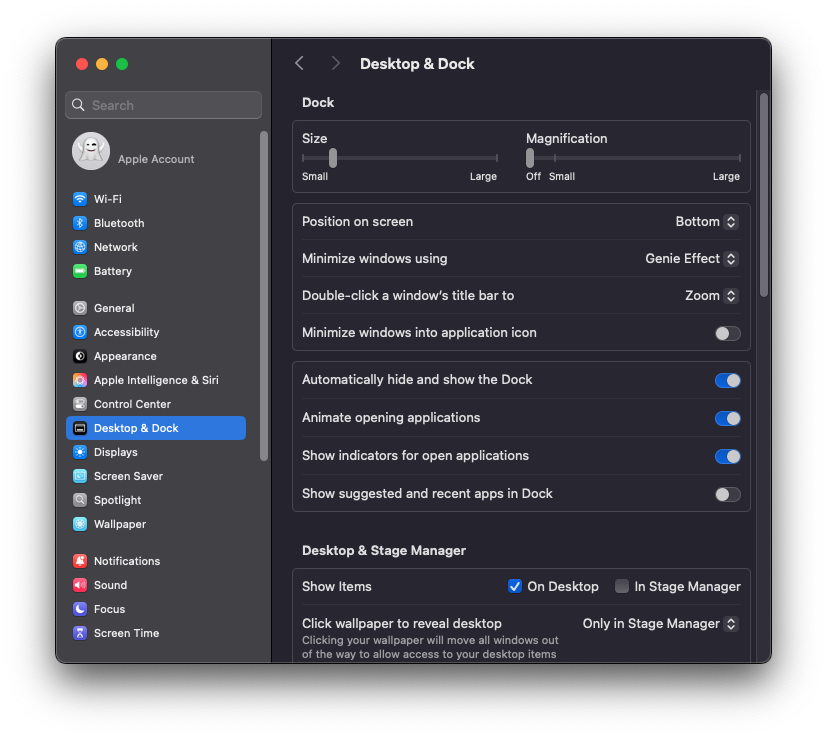
왼쪽 메뉴에서 "데스크탑 및 Dock"을 선택


2️⃣ Dock 자동 숨김 설정

"자동으로 Dock 가리기와 보기(Automatically hide and show the Dock)" 옵션 활성화

이 기능을 활성화하면 Dock이 자동으로 숨겨지고, 마우스를 아래로 내리면 다시 나타남


 화면 공간을 더 넓게 사용할 수 있어 깔끔한 화면을 유지 가능!


3️⃣ 최근 앱 표시 설정 변경

"Dock에서 제안된 앱 및 최근 앱 보기(Show suggested and recent apps in Dock)" 옵션 비활성화


 최근 사용한 앱을 Dock에서 숨길 수 있어 깔끔한 Dock 유지 가능!


📝 마무리


✔️ Dock을 자동으로 숨기면 화면이 넓어지고 깔끔한 사용 가능!
✔️ 최근 앱 표시를 비활성화하면 Dock이 더 정리된 느낌으로 사용 가능!
✔️ 사용자에 맞게 Dock 설정을 변경하여 더 편리한 맥북 환경 만들기!


반응형
반응형


안녕하세요!


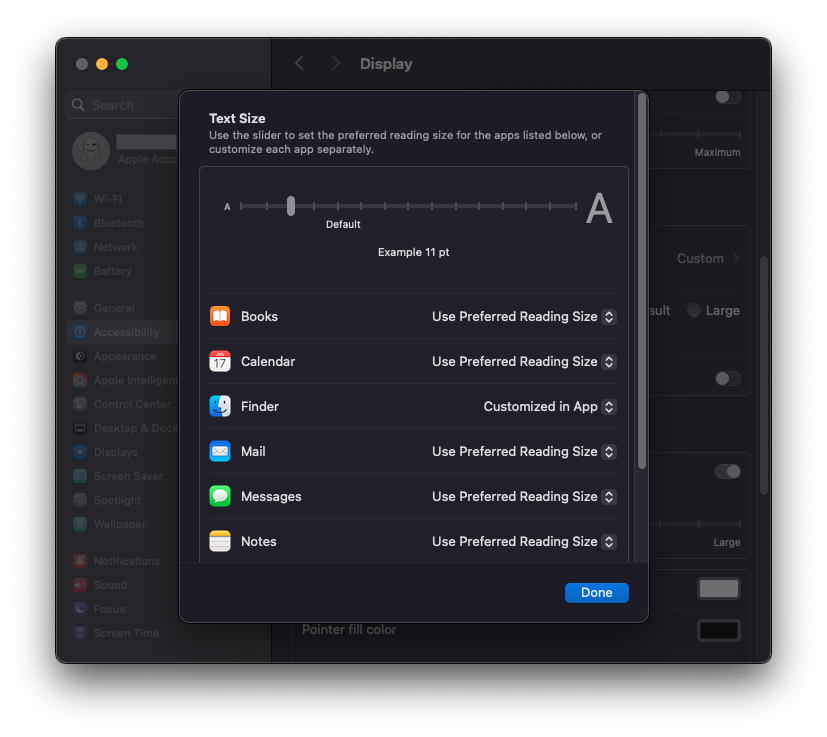
맥북을 사용하다 보면 텍스트 크기를 원하는 사이즈로 조정하고 싶을 때가 있습니다.
특히 화면이 작거나 글자가 너무 작게 보일 때, 텍스트 크기를 조절하면 가독성이 좋아집니다.

이번 글에서는 맥북에서 텍스트 크기를 조절하는 방법을 소개해 드리겠습니다!


📌 텍스트 크기 조절하는 방법


1️⃣ 시스템 설정 실행 & 손쉬운 사용 선택

Apple 메뉴() → 시스템 설정 실행

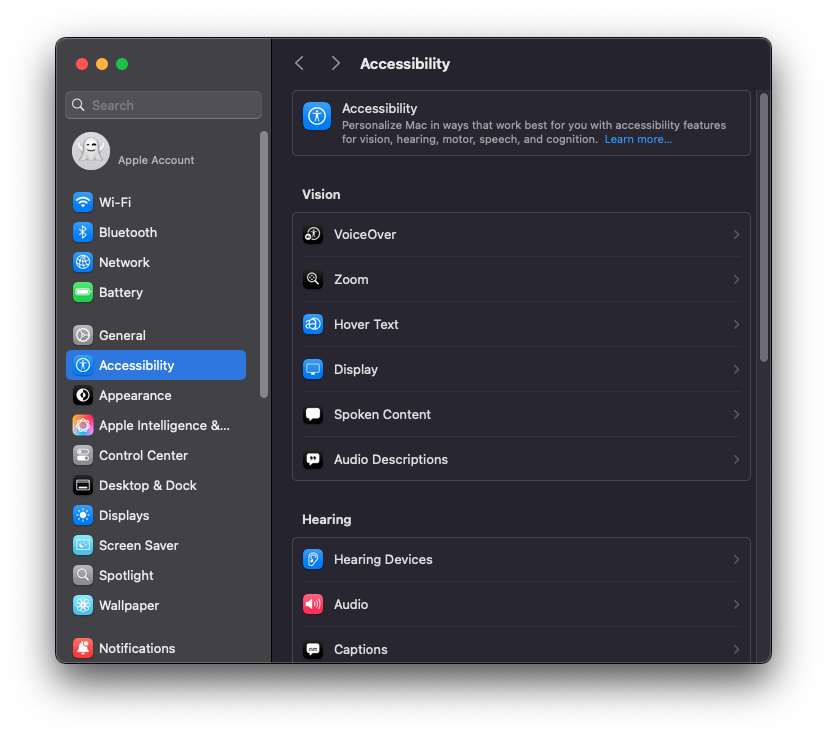
왼쪽 메뉴에서 "손쉬운 사용"을 선택


2️⃣ 디스플레이 설정으로 이동

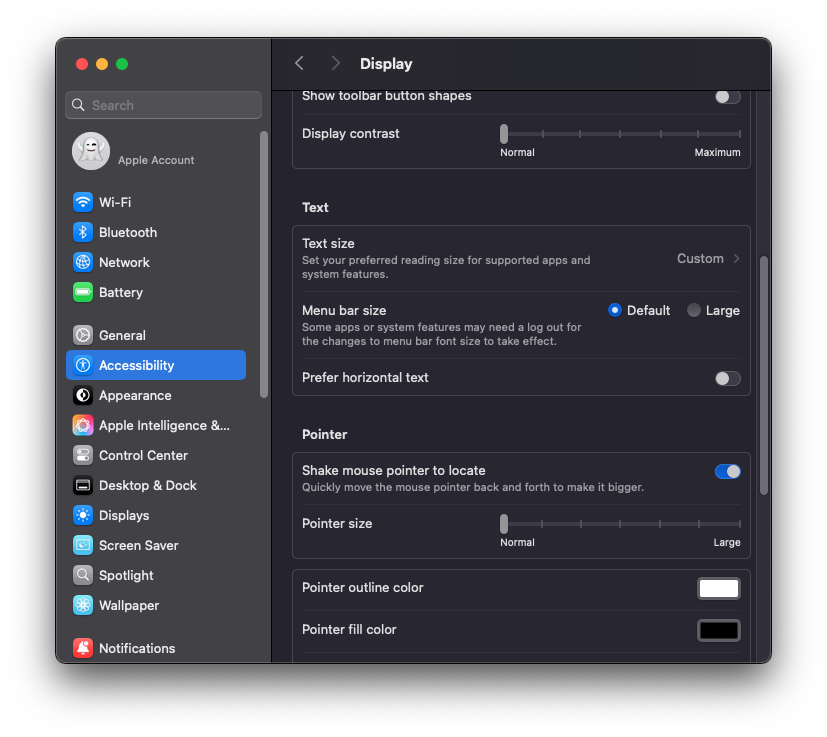
손쉬운 사용 메뉴에서 "디스플레이"를 선택

"텍스트" 부분에서 "텍스트 사이즈 커스텀" 버튼을 클릭


3️⃣ 원하는 텍스트 크기로 조절

슬라이더를 조절하여 원하는 텍스트 크기로 설정

크기를 조정하면 실시간으로 적용되므로 편하게 조절 가능


 변경 후에는 맥북 전반적인 텍스트 크기가 조절됩니다!


📝 마무리


✔️ 맥북의 글자가 작게 보인다면, 간단한 설정 변경으로 가독성을 높일 수 있음!
✔️ 텍스트 크기를 원하는 사이즈로 조절하여 더 편리하게 사용 가능!


반응형
반응형


안녕하세요!


맥북을 사용하다 보면 바탕화면의 아이콘 크기를 조절하고 싶을 때가 있습니다.
아이콘이 너무 크거나 작다면 간단한 설정 변경으로 크기를 조절할 수 있습니다.

이번 글에서는 맥북 바탕화면 아이콘 크기 조절 방법을 소개해 드리겠습니다!


📌 바탕화면 아이콘 크기 조절하는 방법


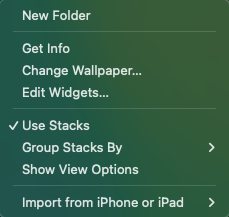
1️⃣ 바탕화면에서 오른쪽 클릭

바탕화면에서 트랙패드 "두 손가락 클릭" 또는 마우스 "오른쪽 클릭"

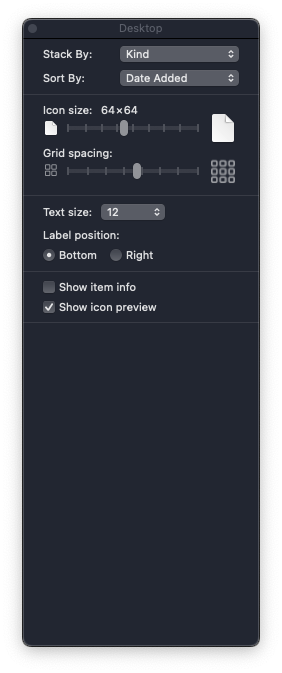
"보기 옵션" 을 클릭


2️⃣ 아이콘 크기 조절

"아이콘 크기" 조절 슬라이더 를 사용하여 원하는 크기로 변경

실시간으로 아이콘 크기가 조정되므로 바탕화면을 보면서 조절하면 편리함


 아이콘 크기 외에도 아이콘 간격 및 정렬 옵션도 조절 가능!


📝 마무리


✔️ 맥북 바탕화면에서 간단한 설정 변경으로 아이콘 크기를 조절할 수 있음!
✔️ 아이콘 크기가 너무 크거나 작다면 "보기 옵션"에서 조정하면 해결!


반응형
반응형


안녕하세요!


맥북을 처음 사용하면 바탕화면을 클릭할 때 실행 중인 프로그램들이 모두 내려가는 것을 볼 수 있습니다.
이 기능이 익숙하지 않다면 불편할 수 있는데요, 다행히 설정에서 쉽게 비활성화할 수 있습니다.

이번 글에서는 해당 기능을 끄는 방법을 간단하게 설명해 드리겠습니다!


📌 설정 방법


1️⃣ 시스템 설정 실행

Apple 메뉴() → 시스템 설정 을 클릭하여 실행합니다.


2️⃣ "데스크탑 및 Dock" 설정으로 이동

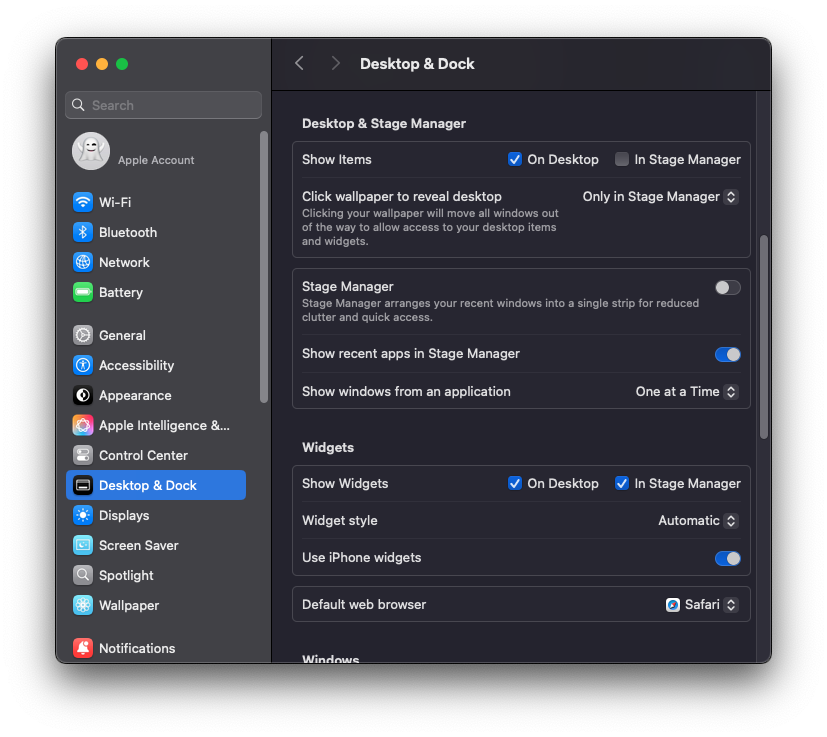
왼쪽 메뉴에서 "데스크탑 및 Dock"을 선택 합니다.


3️⃣ "배경화면을 클릭하여 데스크탑 표시" 옵션 변경

"데스크탑 및 스테이지 매니저" 항목을 찾습니다.

"배경화면을 클릭하여 데스크탑 표시" 옵션을 "항상"에서 "스테이지 매니저에서만"으로 변경 합니다.


 변경 후에는 바탕화면을 클릭해도 프로그램이 내려가지 않게 됩니다!


📝 마무리


✔️ 맥북 바탕화면 클릭 시 실행 중인 앱이 내려가는 기능이 불편하다면, 위 설정을 변경하면 해결됩니다!
✔️ 간단한 설정 변경으로 더 편리하게 맥북을 사용할 수 있어요.


반응형
반응형


안녕하세요!


이번에 강원도 동해시 묵호로 1박 2일 여행을 다녀왔습니다.
사실 당일치기로도 충분한 코스였지만, 여유롭게 시간을 보내기 위해 1박을 하기로 했습니다.
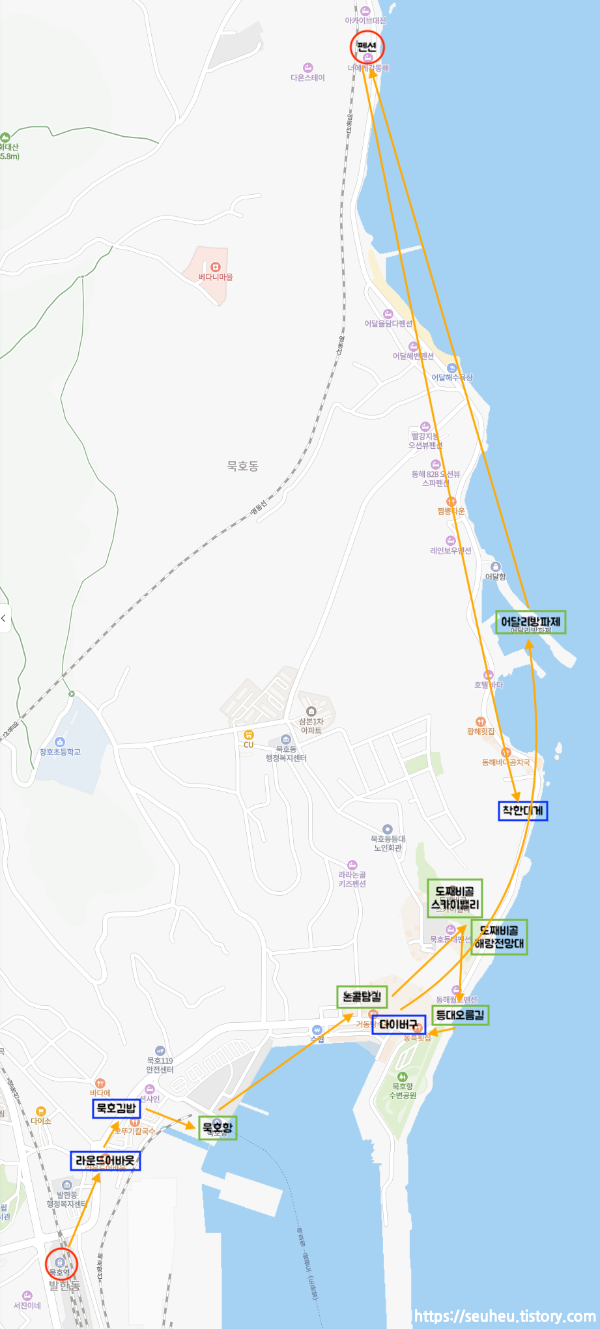
묵호역에서 펜션까지 걸어가며 구경하는 일정이었으며, 맛집과 명소들을 중심으로 여행을 즐겼습니다.


📅 여행 일정 & 이동 경로


🚆 1일 차 – 묵호 도착 & 주요 코스


 07:16 – 청량리 출발 (기차 이용)
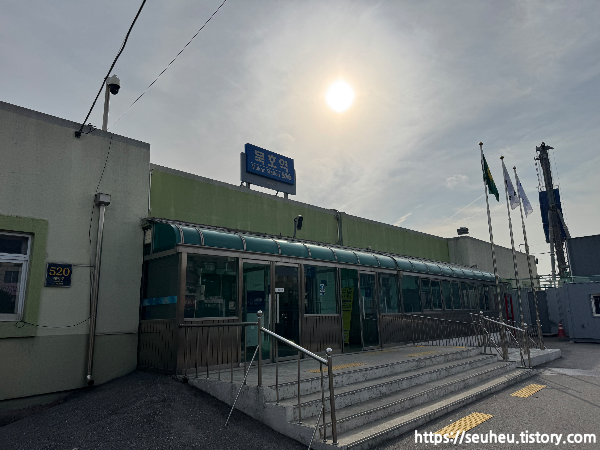
 09:31 – 묵호역 도착


1️⃣ ☕ 라운드어바웃 카페 – 흑임자 커피 마시기
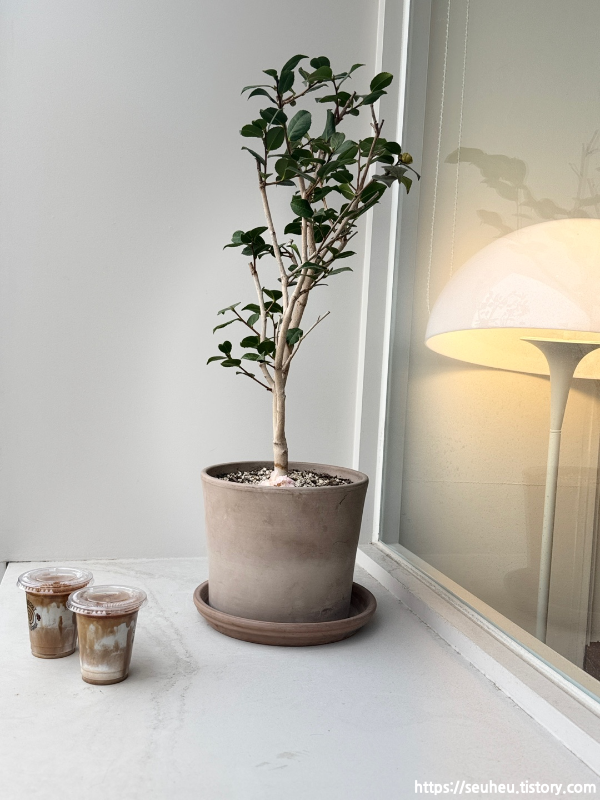


📍 위치: 강원 동해시 발한로 220 1층
💰 가격: 흑임자 커피 5,700원


2️⃣ 🍙 묵호김밥 – 계란 듬뿍 김밥 포장
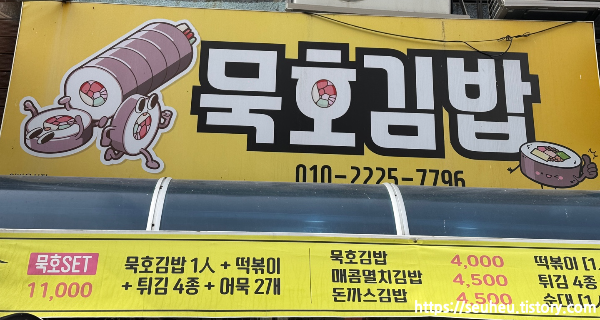


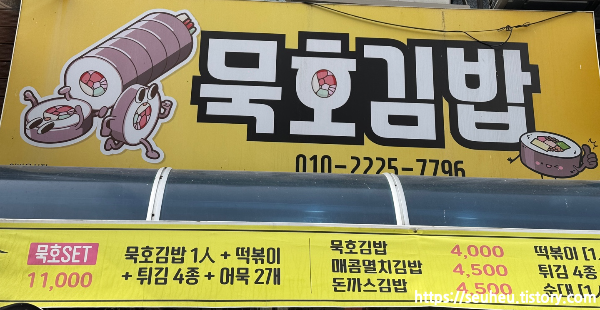
📍 위치: 강원 동해시 중앙시장길 3 묵호김밥
💰 가격: 묵호김밥 4,000원 / 매콤멸치김밥 4,500원
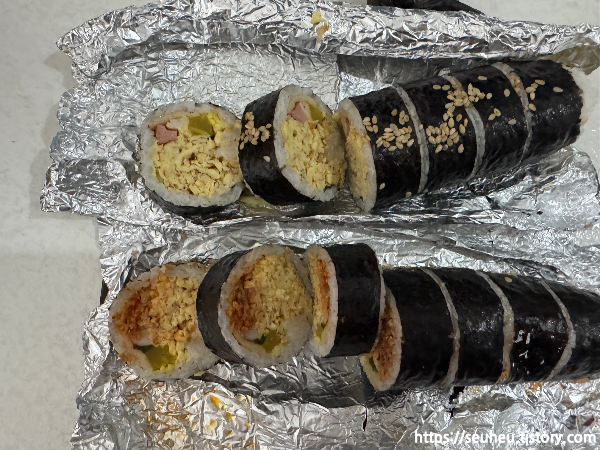
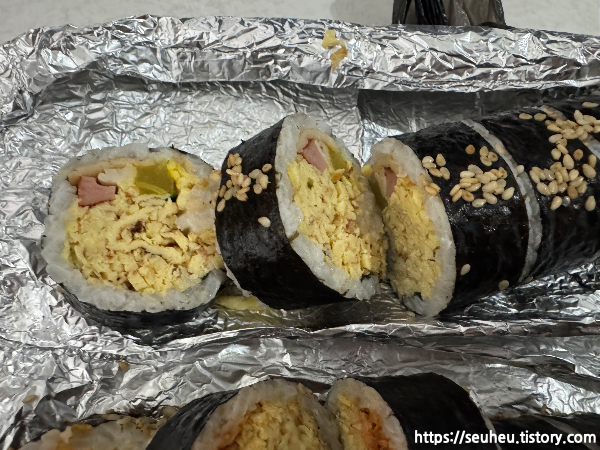
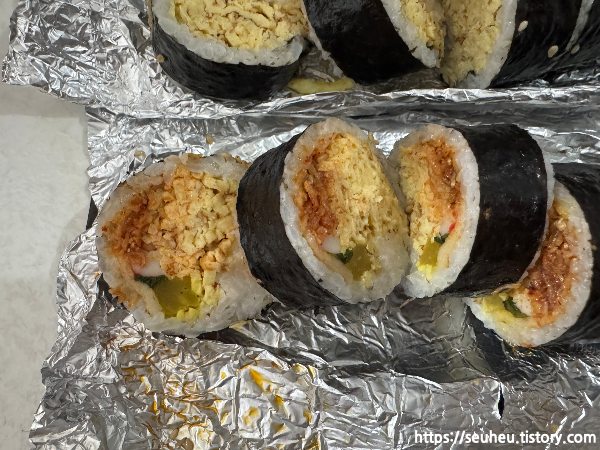
🥚 계란이 듬뿍 들어간 묵호김밥, 참기름 향이 가득!
👉 포장 후 다음날 아침으로 해결


3️⃣ 🎨 논골담길 – 벽화마을 구경



📍 위치: 강원 동해시 논골1길 2
🏡 골목길을 따라 감성적인 벽화 감상 & 바람의 언덕 도착


4️⃣ 🌊 도째비골 해랑전망대 & 스카이밸리
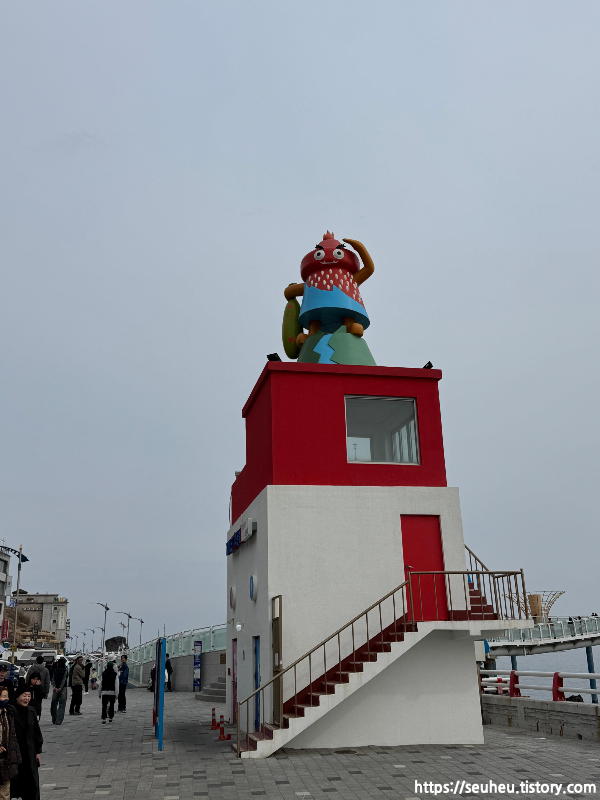


📍 위치: 강원 동해시 묵호진동 13-48
💰 입장료: 3,000원
🎢 유리 바닥 전망대 & 철조망 길 체험 – 스릴 있는 경험 가능!


5️⃣ 🎁 무코야 선물가게 & 등대오름길 산책


📍 위치: 강원 동해시 묵호진동 2-232
🎁 기념품 구매 & 작은 골목길 감성 산책


6️⃣ 🍽️ 다이버구이 – 생선구이 점심
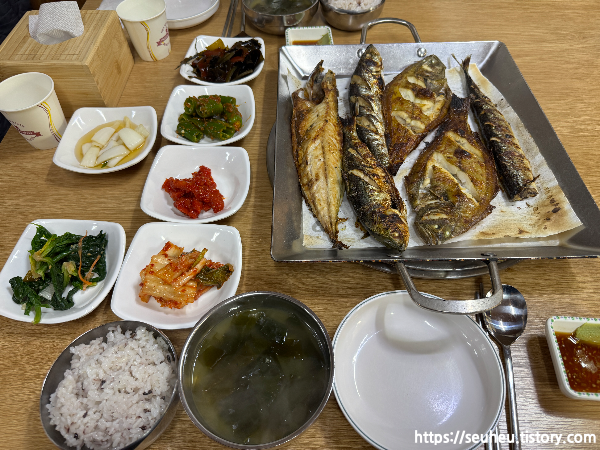


📍 위치: 강원 동해시 일출로 91 다이버구이
💰 가격: 생선구이 15,000원
🔥 노릇한 생선구이와 따뜻한 미역국


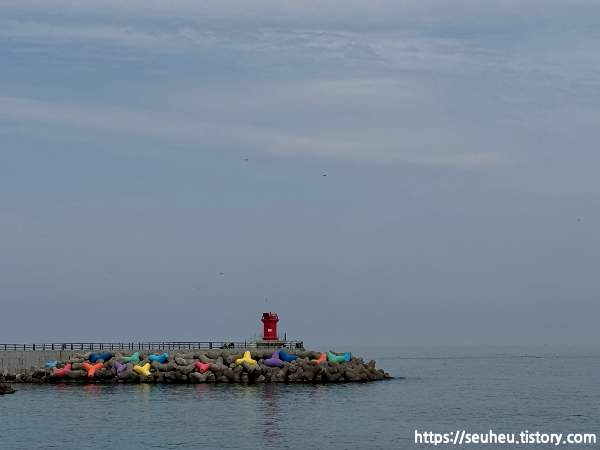
7️⃣ 🚶‍♂️ 어달항 방파제 – 알록달록한 테트라포트 구경


📍 위치: 강원 동해시 어달동
🌈 멀리서 보면 예쁜 색감, 가까이 가면 그냥 색칠한 돌 같은 느낌 😂


8️⃣ 🏡 묵호 펜션 체크인 – 가성비 & 오션뷰 숙소
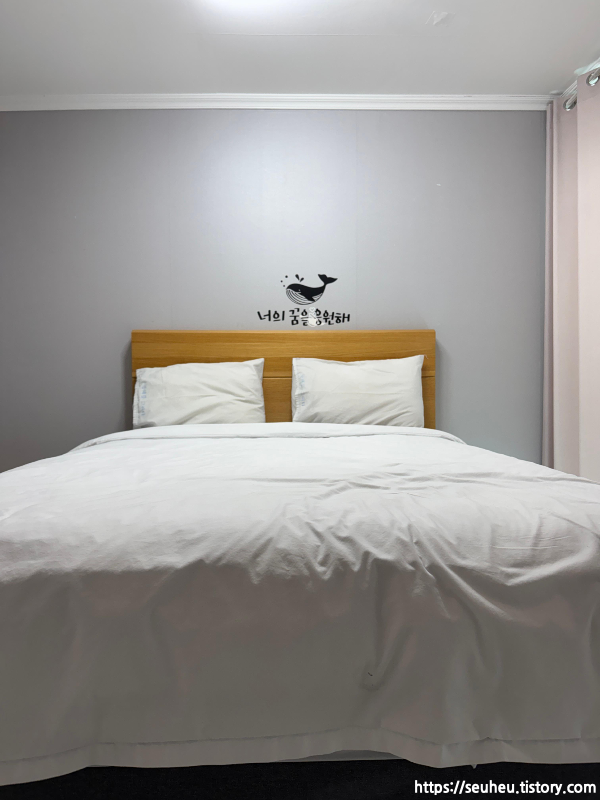


📍 위치: 강원 동해시 일출로 377 동해를 그리다 펜션
💰 가격: 14만 원 (501호)
🌊 침대에 누워서 바다를 볼 수 있는 객실! 단, 앉으면 길 가는 사람과 눈 마주칠 가능성 있음 😅


9️⃣ 🦀 착한대게 – 대게 저녁식사
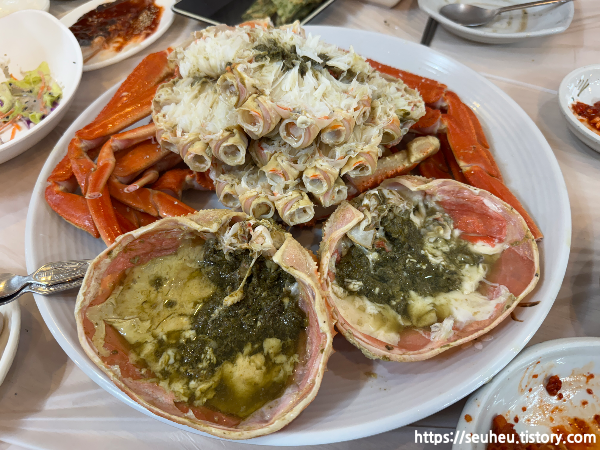


📍 위치: 강원 동해시 일출로 151 삼양비취타워상가 16호 까막바위회마을내
💰 가격: 시가 변동 (1kg 75,000원)
🦀 살이 꽉 찬 대게, 볶음밥도 맛있음!
🔥 웨이팅이 많으니 일찍 방문 추천


🚆 2일 차 – 체크아웃 & 아침 식사 후 귀가


 🍙 묵호김밥 아침 식사 (전날 포장한 김밥)
 묵호역 이동 후 기차 탑승 → 귀가


📝 묵호 여행 총평 – 추천 포인트 & 솔직한 후기


✅ 묵호에서 꼭 해야 할 것!

✔️ 논골담길 & 도째비골 스카이밸리 – 감성적인 벽화와 스릴 있는 체험
✔️ 다이버구이 & 착한대게 – 바다 근처에서 맛있는 해산물 식사
✔️ 묵호김밥 – 계란 듬뿍 김밥, 꼭 따뜻할 때 먹기!
✔️ 어달항 방파제 – 알록달록한 포토 스팟 (멀리서 보는 게 더 예쁨 😆)


⚠️ 주의할 점

 묵호는 경사가 많아 걷기 좋은 신발 필수!
 대게 가격은 시가이므로 방문 전 확인 필요
 펜션 선택 시 엘리베이터 유무 & 오션뷰 특성 고려할 것
 논골담길 & 스카이밸리 방문 시 체력 분배 필수 (생각보다 오르막 많음!)



반응형
반응형


안녕하세요!


묵호에서 맛집을 찾다 보면 꼭 나오는 곳이 하나 있습니다.
바로 "묵호김밥" 입니다!


📍 묵호김밥 위치 & 방문 정보


📍 주소: 강원 동해시 중앙시장길 3 묵호김밥
📌 묵호역과 가까운 위치 (도보 이동 가능)

 방문 시간: 오전 11시
🚶‍♂️ 내부 공간이 협소하여 테이블 착석 불가 → 포장 결정!


🍙 김밥 메뉴 & 포장 선택


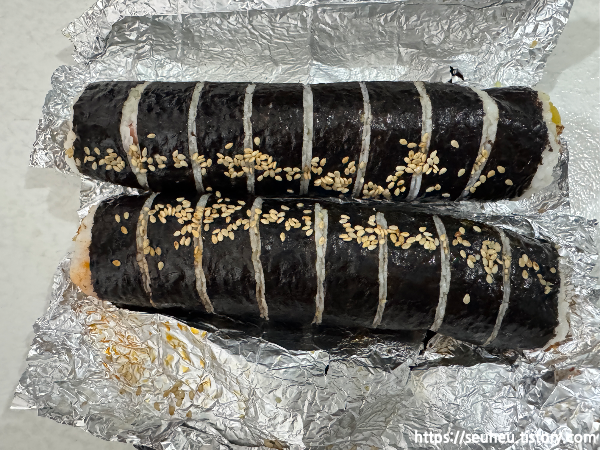
 묵호김밥 & 매콤멸치김밥 포장
 참기름 향이 가득한 김밥이 특징!


다음날 아침에 먹었는데도 참기름이 철철 넘침

깨도 듬뿍 뿌려져 있어 비주얼부터 맛있어 보임


가장 큰 특징 = 계란이 엄청 많이 들어간 김밥!

두툼한 계란이 가득 차 있어 씹는 맛이 풍부


📝 솔직한 후기 – 기대 이상이었던 김밥!


 장점
✔️ 계란이 듬뿍 들어간 특별한 김밥
✔️ 참기름 & 깨가 많아 고소한 맛이 강함
✔️ 묵호역 근처에서 간단하게 한 끼 해결 가능


⚠️ 주의할 점
 포장해서 먹어도 맛있지만, 따뜻할 때 먹었으면 더 맛있었을 것 같음
 내부 공간이 협소하므로, 방문 시 테이블 착석 여부 확인 필요


📌 결론 – 묵호김밥, 가볼 만할까?


✔️ 묵호에서 간편하게 한 끼 해결하고 싶다면 추천!
✔️ 김밥 하나만으로도 특별한 맛을 느끼고 싶다면 강력 추천!
✔️ 방문 후 포장해서 다음날 아침으로 먹어도 GOOD!


반응형

+ Recent posts